 ご利用ガイド
 検索
検索
ご利用ガイド
ご注文方法
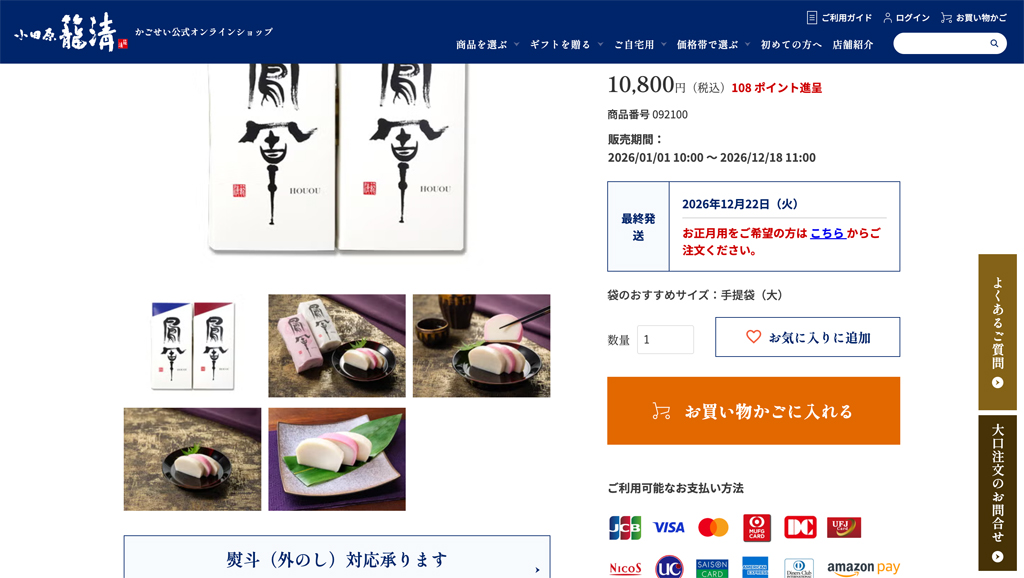
STEP1 | 商品を探してお買い物かごに入れる
ページ上部の「商品一覧」や検索機能から、お好みの商品をお探しください。ご希望の商品が決まりましたら、数量を入力し、「お買い物かごに入れる」ボタンを押してください。
※お届け先が複数ある場合は、他のお届け先にお送りする商品も含めて、すべてお買い物かごに入れてください(後ほどお届け先ごとに商品を振り分けることができます)。
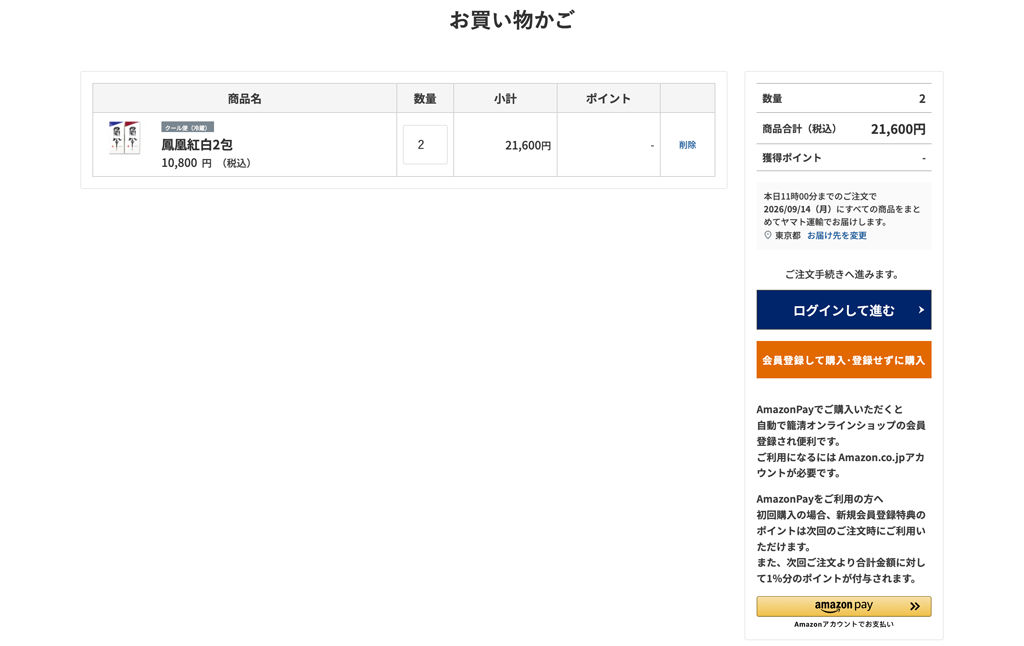
STEP2 | お買い物かごの確認
お買い物かご画面が表示されます。商品名、数量、金額をご確認のうえ、「ご購入手続きへ進む」ボタンを押してください。
※Amazon Payをご利用の場合は、この画面で「Amazon Payでお支払い」ボタンを押してログインしてください。
STEP3 | ログイン・お客様情報の入力
会員登録がお済みの方
お届け先ご住所を選択、または新しいお届け先を入力します。あわせて「お届け希望日時」「お支払い方法」「のし紙」をご指定ください。
初めてご利用の方
Amazon Payをご利用の場合は、
住所入力なしで会員登録ができます
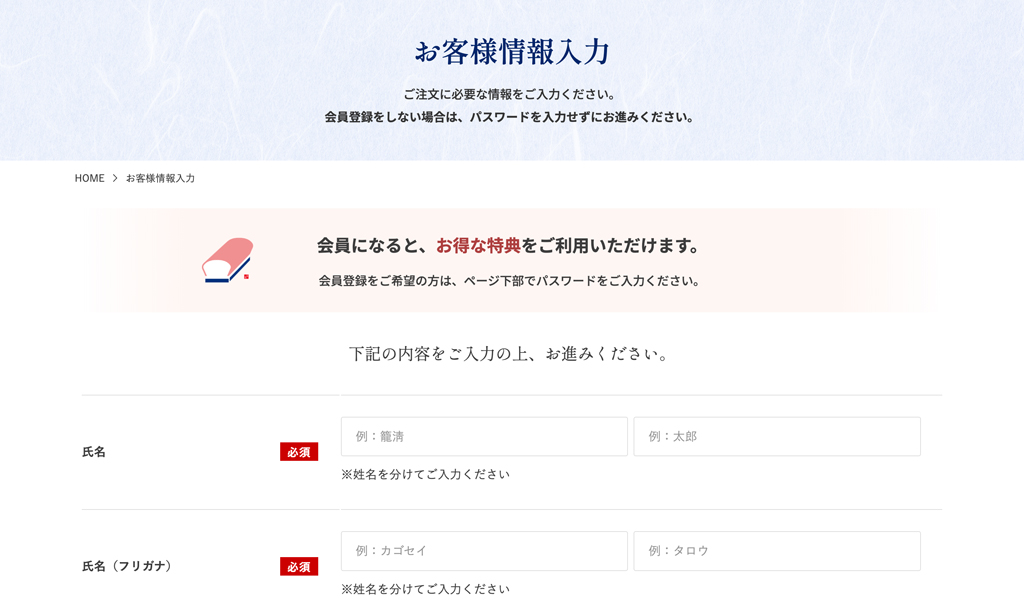
「会員登録して購入手続きへ」または「会員登録せずに購入手続きへ」をお選びいただき、お客様情報(お名前、ご住所、電話番号など)をご入力ください。
STEP4 | お届け先・お支払い方法などの入力
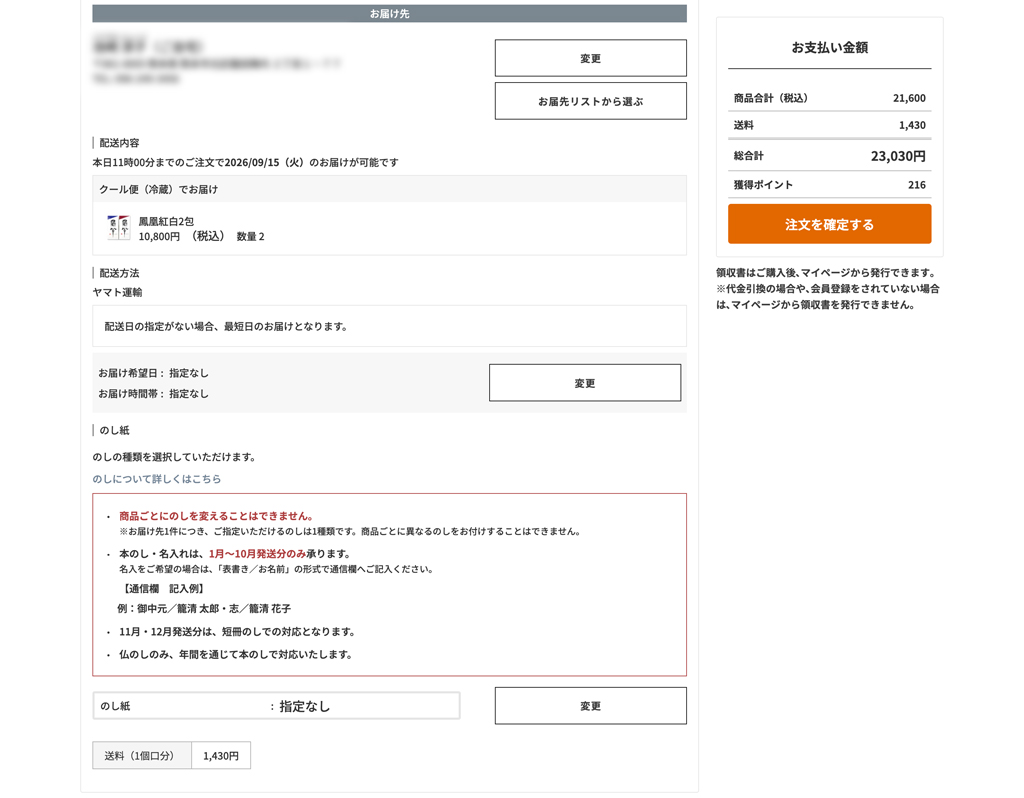
注文に必要な情報(お届け先、配送方法、お支払い方法、のし・通信欄など)を1つの画面でまとめてご入力・ご指定いただけます。
お届け先が1箇所の場合
お届け先ご住所を選択、または新しいお届け先を入力します。あわせて「お届け希望日時」「お支払い方法」「のし紙」をご指定ください。
複数のお届け先がある場合
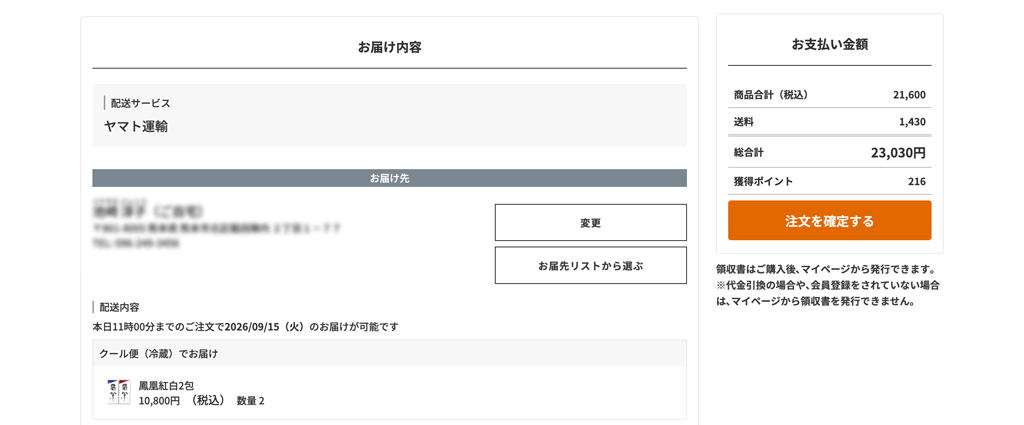
「複数のお届け先を指定する」ボタンを押し、登録済みのアドレス帳や新しいお届け先を追加します。画面の指示に従って「どのお届け先に・どの商品を・何個送るか」の振り分けを行ってください。その後、「お届け希望日時」「のし紙」をご指定ください。

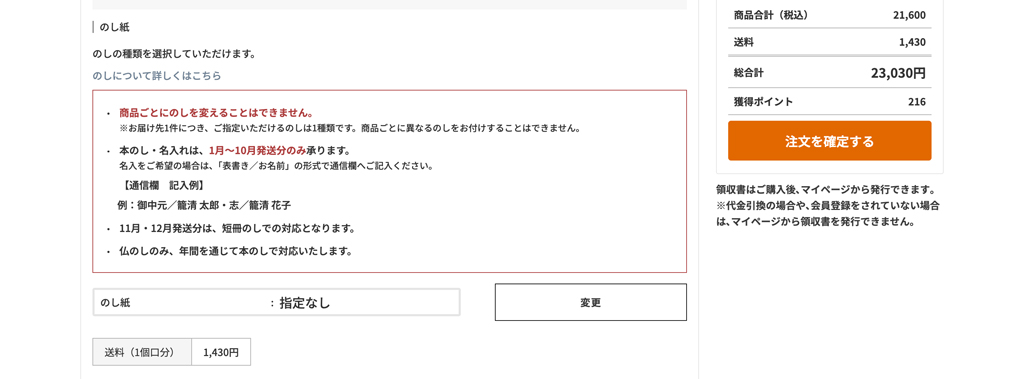
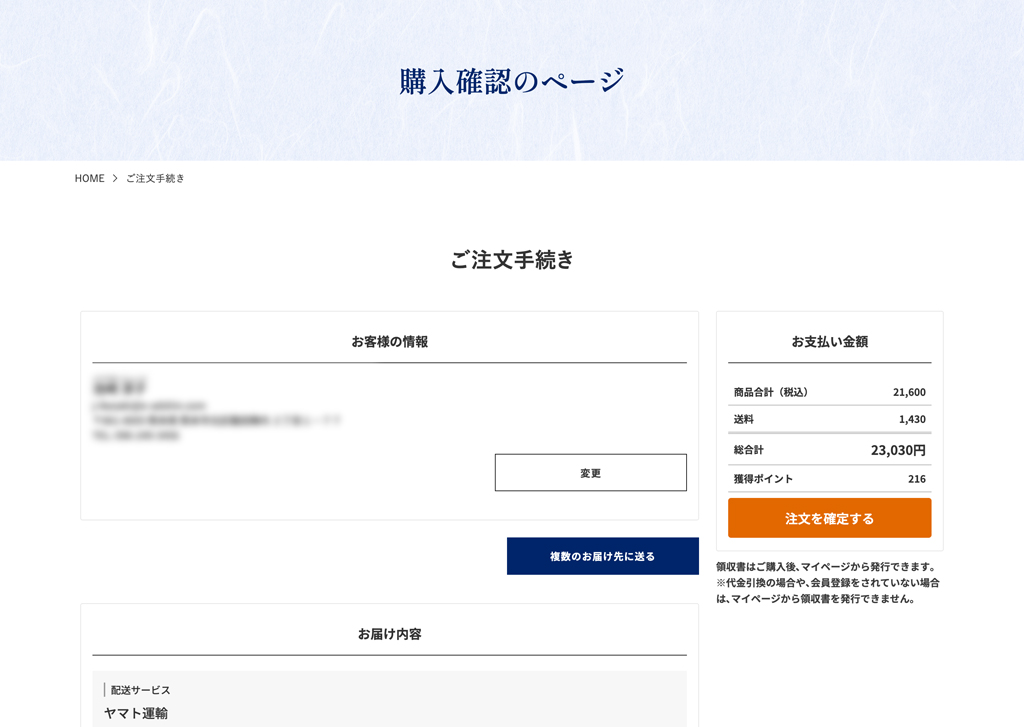
STEP5 | ご注文内容の確認・確定
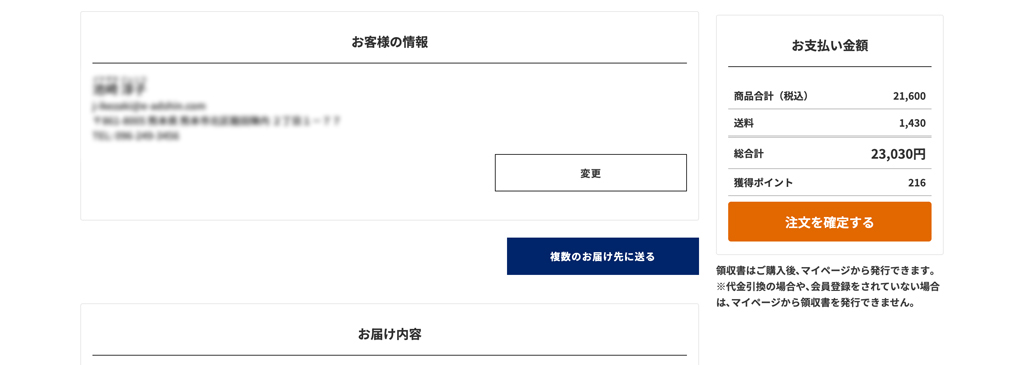
ご入力いただいた内容(ご注文者様、お届け先、商品、お支払い金額など)が一覧で表示されます。内容に間違いがなければ「注文を確定する」ボタンを押してください。
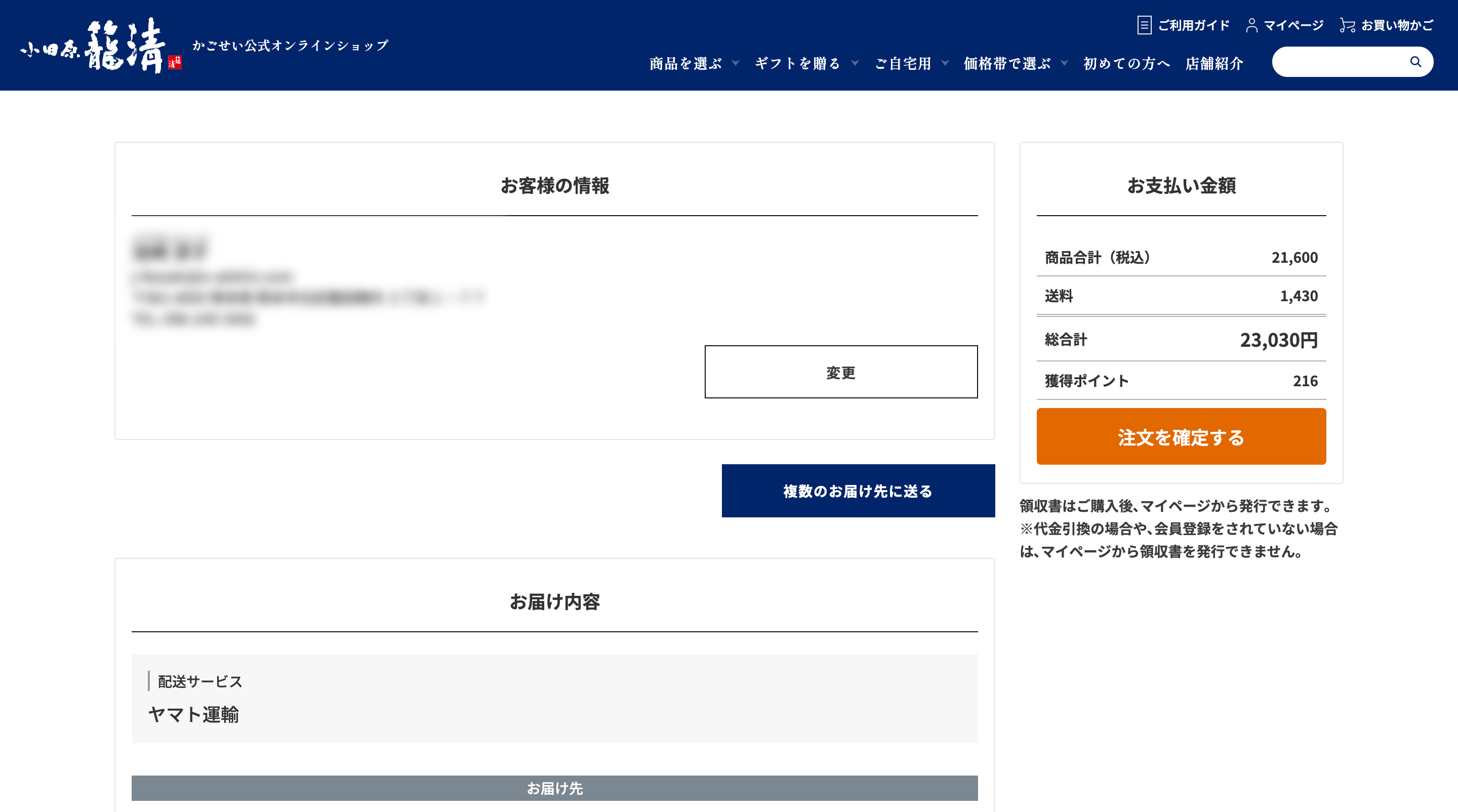
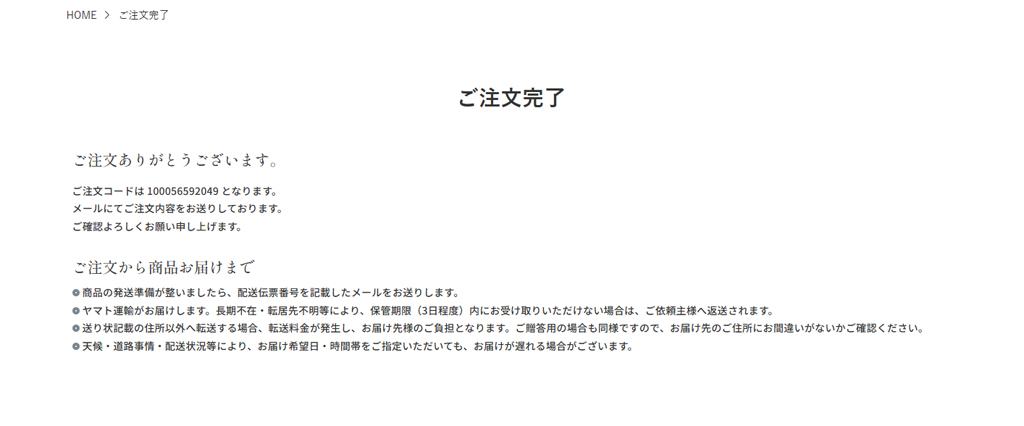
STEP6 | ご注文完了
以上でご注文手続きは完了です。ご登録いただいたメールアドレス宛に「ご注文内容確認メール(自動配信)」が届きますので、内容をご確認ください。
「領収書」の発行について
当店では、ご注文時のお支払い方法に応じて、以下の通り領収書を発行いたします。
■領収書の発行方法
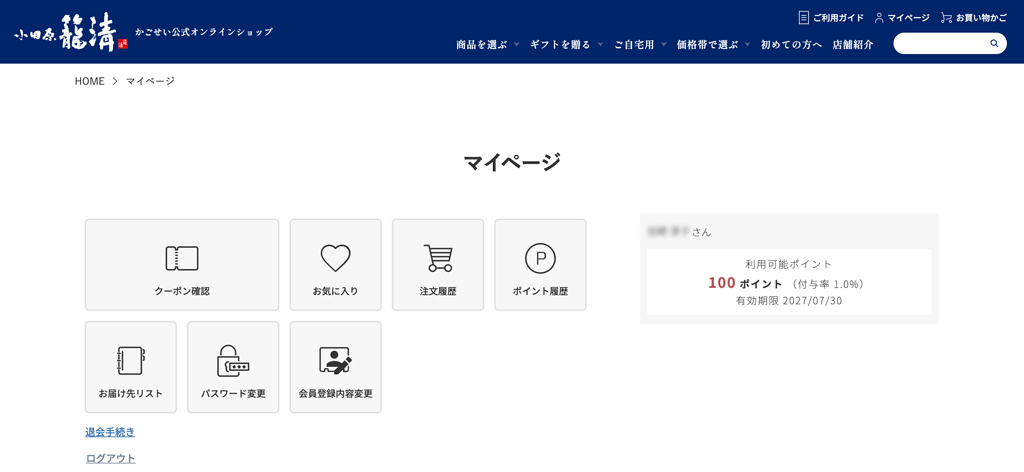
〇領収書は商品発送後、マイページの「注文履歴」→「注文履歴詳細」から発行できます。
※代金引換の場合、会員登録していない場合はマイページから領収書を発行できません。この場合は、通信欄に「領収書希望」とご入力ください。
※再発行の場合は【再発行】の記載が入りますので、ご了承ください。
※宛名の指定がない場合は、ご注文者様氏名での発行となります。